
Пауза
v1.1🆕 NEWобновлено 15 ноября 2026Освобождает память для Star Citizen. Запустил игру — Пауза сама закрыла то, что ты отметил: браузер, другие лаунчеры, облачные диски, программы подсветки. Вышел из игры — всё запустилось обратно, как было. Работает из трея, включать вручную ничего не нужно.
Собственная разработка SC Portal RU · бесплатно · без рекламы и регистраций · RU / EN
Windows 10/11 · установка не требуется · нужен .NET 8 Desktop Runtime · обновляется сама
Что нового в v1.1
- 🚀Работает вместе со Star Citizen: запустил игру — выбранное закрылось, вышел из игры — через 15 секунд всё вернулось
- 🔔Живёт в трее и может запускаться вместе с Windows — включать вручную ничего не нужно
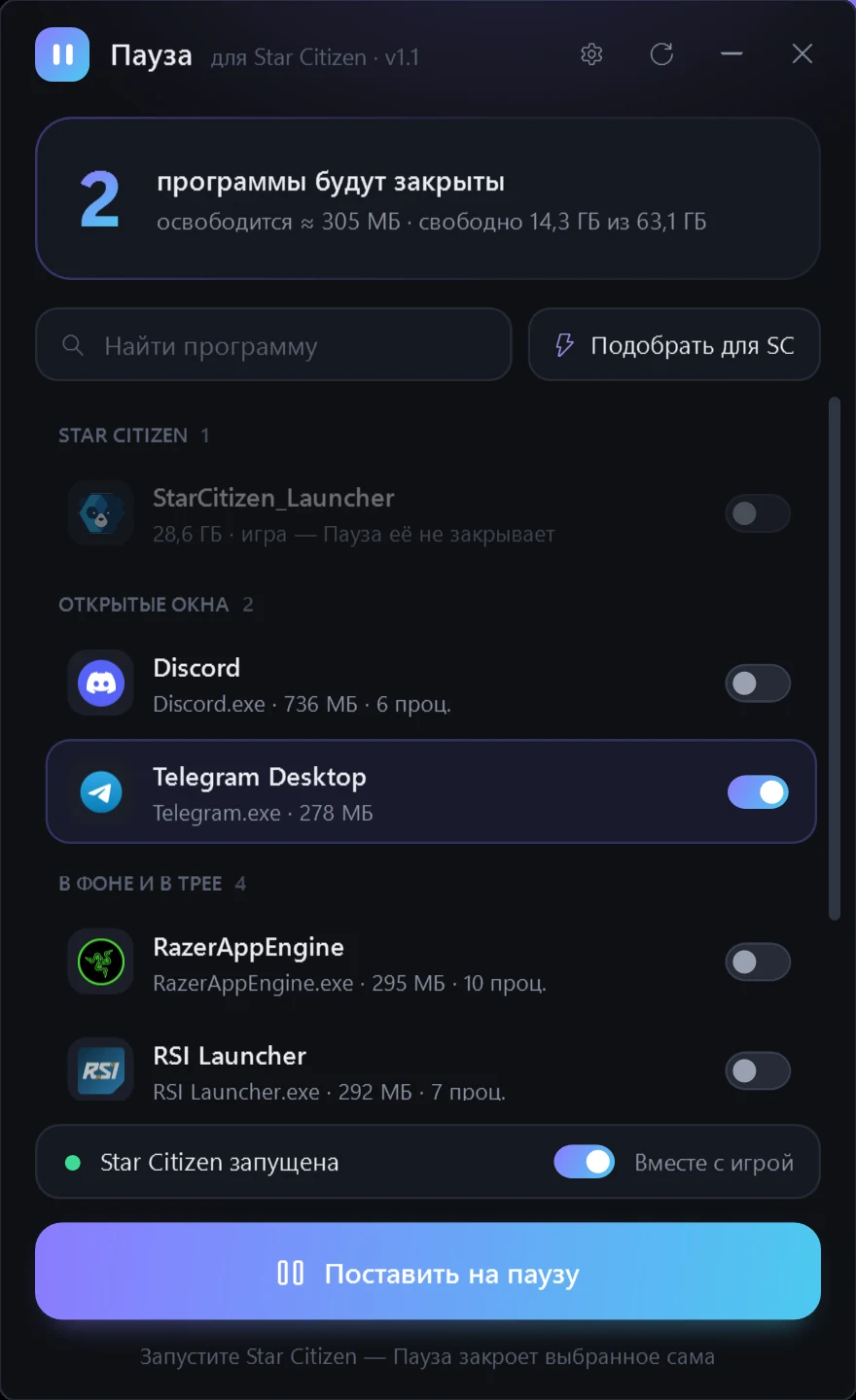
- ✨Кнопка «Подобрать для SC»: браузеры, другие лаунчеры, облачные диски, программы подсветки
- 🛡Игра защищена: процессы Star Citizen в списке заблокированы, Пауза их не закрывает
- 🧠Видно, сколько памяти освободится и сколько свободно сейчас
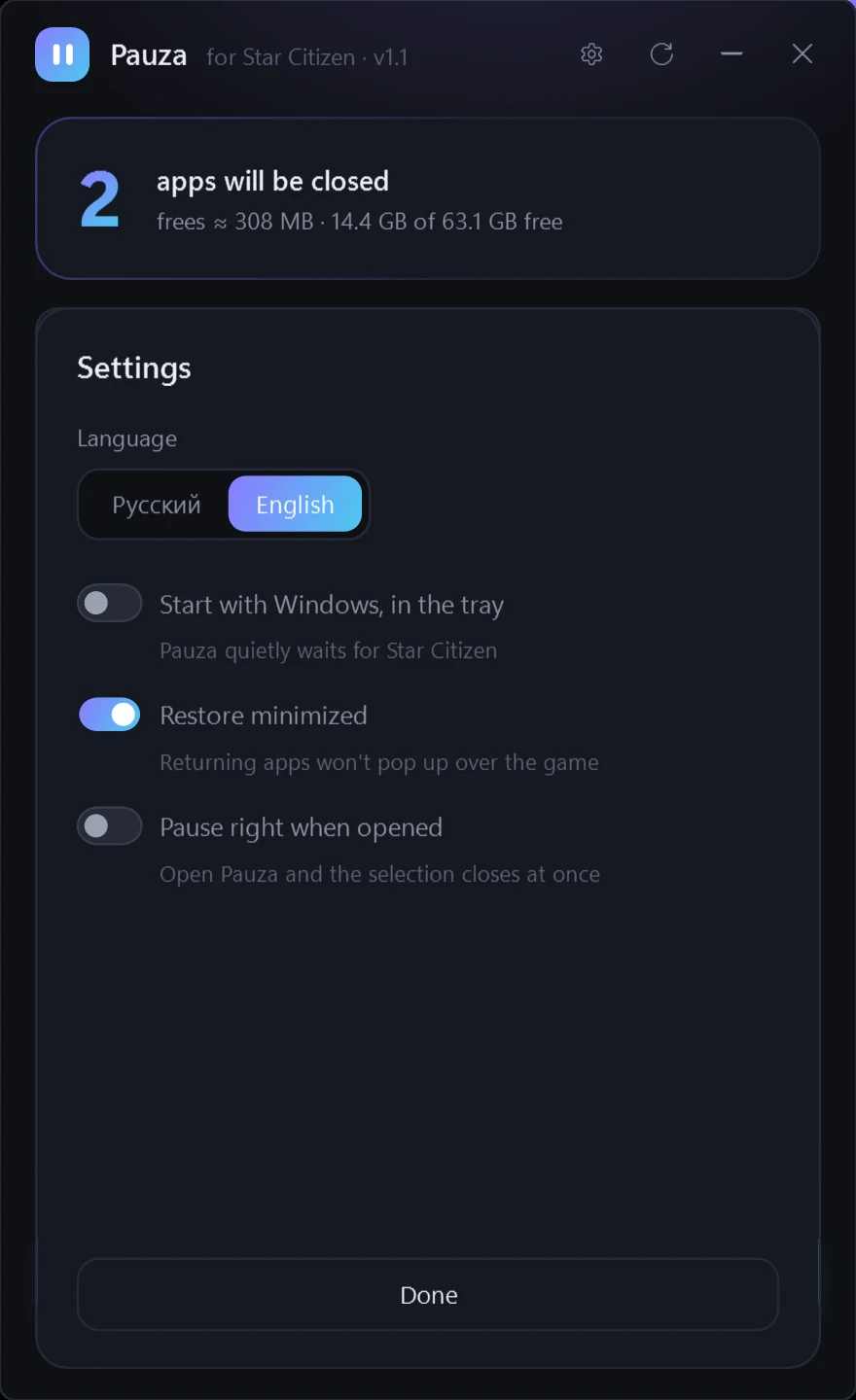
- 🌐Английский интерфейс (English UI) — переключатель в настройках
Уже стоит версия 1.0? Открой Паузу — сверху появится строка «Новая версия 1.1», обнови одним щелчком.
Как это выглядит
Возможности
Сама следит за игрой
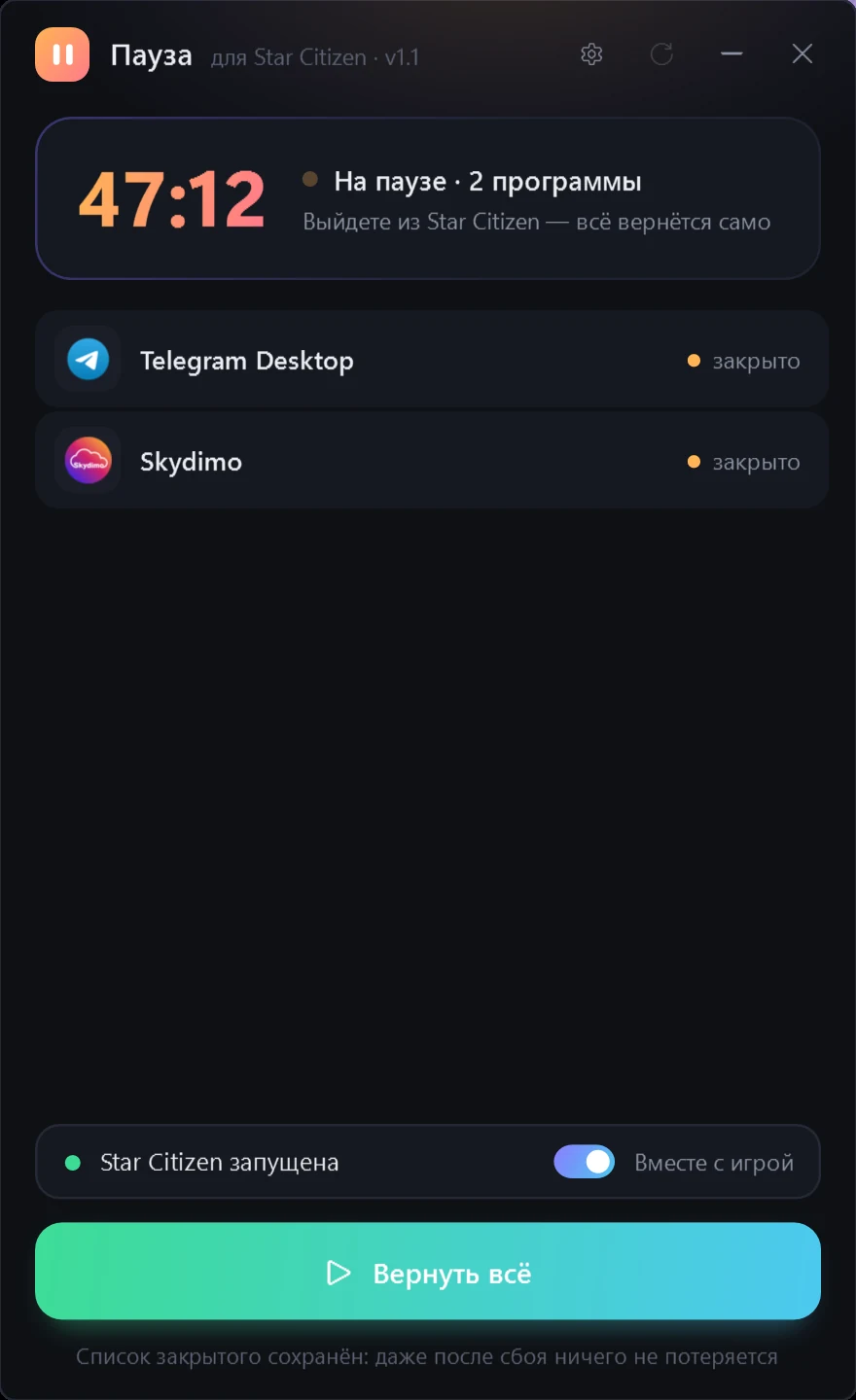
Сидит в трее и ждёт Star Citizen. Игра запустилась — отмеченные программы закрываются. Вышел из игры — через 15 секунд всё запускается обратно. Пауза в 15 секунд — на случай, если игра перезапускается.
Память — игре
Star Citizen любит память. Пауза показывает, сколько освободит выбранный набор и сколько свободно сейчас: браузер с вкладками и пара лаунчеров легко занимают несколько гигабайт.
Подбор для SC
Одна кнопка отмечает то, что обычно мешает игре и безопасно закрывается: браузеры, Steam, Epic и другие лаунчеры, облачные диски, программы подсветки. Голосовые чаты, RSI Launcher и программы мыши и клавиатуры не трогает.
Закрывает аккуратно
Сначала обычная команда «закрыть» — как крестик окна, браузер успевает сохранить вкладки. Только если программа не закрылась за 3,5 секунды, Пауза завершает её принудительно.
Возвращает как было
Каждая программа запускается с теми же параметрами, с которыми работала, по желанию — свёрнутой, чтобы не выскочила поверх игры. Открытую заново вручную не дублирует.
Ничего не теряется
Список закрытого записывается на диск до закрытия. Вылетела игра, выключился компьютер — при следующем запуске Пауза продолжит ту же паузу и всё вернёт.
Как пользоваться
- 1Скачай и запусти. Pauza.exe — установки не требует. Положи его в постоянную папку: обновления заменяют файл на месте. SmartScreen может предупредить (издатель неизвестен) → «Подробнее» → «Выполнить в любом случае».
- 2Отметь, что мешает. Нажми «Подобрать для SC» или включи переключатели сам: Discord, если не говоришь в голосе, Telegram, браузер, другие лаунчеры. Набор сохранится.
- 3Включи «Запускать с Windows». В настройках (шестерёнка). «Вместе с игрой» включено сразу — Пауза будет тихо ждать в трее.
- 4Играй. Запустил Star Citizen — отмеченное закрылось. Вышел из игры — через 15 секунд всё вернулось. Можно и вручную: «Поставить на паузу» и «Вернуть всё».
💡 Перед игрой сохрани открытые документы: программа, которая спросит «Сохранить изменения?», через 3,5 секунды будет закрыта принудительно.
🔒 Приватность и безопасность
- • Игру и её файлы не трогает: только видит, запущена ли она, и закрывает или запускает выбранные тобой программы.
- • Работает с обычными правами, программы администратора и системные процессы Windows не закрывает.
- • Единственный запрос в интернет — проверка новой версии на sc-portalru.com. Новый файл сверяется по контрольной сумме SHA-256.
- • Никаких аккаунтов и телеметрии. Настройки лежат локально:
%APPDATA%\Pauza\.
Вопросы и ответы
Как Пауза понимает, что игра запущена?›
StarCitizen.exe и StarCitizen_Launcher.exe (загрузчик EAC) — раз в 2 секунды смотрит список запущенных программ Windows. В игру не заглядывает, файлы игры не читает. Каналы LIVE и PTU распознаются одинаково.Можно закрыть RSI Launcher на время игры?›
Не пропадут ли вкладки браузера?›
Что будет, если игра вылетит или выключится компьютер?›
%APPDATA%\Pauza\paused.json. Вылет игры — то же, что выход: через 15 секунд всё вернётся. После выключения компьютера Пауза при следующем запуске вернёт всё по этому списку.Почему некоторые программы нельзя отметить?›
Windows просит установить .NET — что это?›
Это безопасно для игры и EAC?›
Is there an English version?›
Проект некоммерческий — поддержи разработку
Пауза и другие программы SC Portal RU делаются на энтузиазме — бесплатно, без рекламы и сбора данных. Если утилита пригодилась, можно поддержать проект. Это не обязательно, но мотивирует делать новое. 🙏
Криптой — USDT, сеть TRON (TRC20):
Не знаешь, что такое USDT и как отправить? Открой инструкцию
Что это простыми словами
- USDT — «цифровой доллар»: 1 USDT ≈ 1 $. Способ перевести деньги напрямую, без банковских карт и границ.
- TRON (TRC20) — сеть, по которой идёт перевод. Комиссия копеечная, деньги приходят за минуту.
Если крипта уже есть (биржа или кошелёк)
- Открой биржу или кошелёк (Bybit, OKX, Binance, Trust Wallet и т.п.).
- Нажми «Вывод / Отправить» → монета USDT → сеть TRON (TRC20).
- Вставь адрес (кнопка «копировать» выше).
- Впиши сумму и подтверди.
Если крипты пока нет (с нуля)
- Установи бесплатный кошелёк Trust Wallet (телефон) или заведи аккаунт на бирже Bybit / OKX.
- Купи немного USDT картой или через P2P — в приложении есть кнопка «Купить».
- Дальше как выше: «Отправить» → USDT → сеть TRON (TRC20) → наш адрес.
Чтобы деньги не потерялись
- Сеть строго TRON (TRC20). Не Ethereum (ERC20) и не BNB (BEP20).
- После вставки проверь первые и последние символы адреса — должны совпадать.
- Любая сумма помогает — даже 1–2 USDT. Спасибо за поддержку!